Descubre Su Número De Ángel
Cómo hacer un GIF (Photoshop, iPhone, Android y más)
Los GIF son una excelente manera de aumentar participación en las redes sociales llamando la atención sobre tus publicaciones sociales. Estos clips cortos animados, a menudo humorísticos, en bucle, silenciosos y animados son fáciles y, a menudo, gratuitos. Se utilizan para expresar emoción, reacción y personalidad. Pero también pueden llamar la atención sobre algo, como un producto o un atributo de marca.
Los GIF animados también pueden ayudar a su audiencia a comprender sus datos y conceptos. El uso de GIF para explicar hechos o animar estadísticas puede ser un componente vital de su estrategia social general.
En este artículo, explicaremos cómo hacer un GIF de varias maneras, incluso con Photoshop y iPhone. Y te mostraremos cómo usar tus GIF en las redes sociales desde tu PC o teléfono. También aprenderá cómo hacer un GIF de alta calidad y revisaremos varias de las mejores herramientas de creación de GIF.
Tabla de contenido
- ¿Qué es un GIF?
- Cómo hacer un GIF
- Consejos para hacer que tus GIF sean de mayor calidad
- Las mejores herramientas de creación de GIF
- Cómo usar tus GIF en las redes sociales
¿Qué es un GIF?
GIF (formato de intercambio de gráficos) es un archivo de imagen que puede contener varias imágenes, que luego se pueden animar, como un libro animado. Steve Wilhite inventó el formato GIF y ha sobrevivido desde 1987 esencialmente de la misma forma. La World Wide Web no apareció hasta dentro de dos años más.
El formato de 8 bits de GIF solo admite 256 colores, mientras que otros formatos de imagen más nuevos admiten millones. Esta limitación en la gama de colores puede provocar que las imágenes tengan una resolución deficiente. Y, cada vez que se comparte, guarda o vuelve a cargar un GIF, se verá peor porque se comprime. Aún así, los GIF siguen siendo muy populares en las redes sociales, las páginas web y los correos electrónicos.

Cómo hacer un GIF
Hacer un GIF no es un proceso complicado siempre y cuando sepas los pasos para cualquier dispositivo que desees usar. Comencemos con cómo crear un GIF animado en su teléfono.
1014 número angelical
Cómo hacer un GIF en iPhone
Hay tres formas de hacer un GIF en iPhone. El primero es convertir tus Live Photos en GIF. Fotos en vivo grabar 1.5 segundos antes y después de la toma, para que puedan crear un efecto GIF cuando se configuran en bucle. Abre la foto en vivo que has elegido para tu GIF, toca el Fotos en vivo en la parte superior izquierda de la pantalla y, en el menú desplegable, toque Bucle .

Desafortunadamente, un GIF creado de esta manera no se reproducirá en dispositivos que no sean de Apple.
Para poder usar tu GIF donde quieras, tendrás que usar una aplicación de terceros, que es el segundo método para hacer un GIF en iPhone.
Estas aplicaciones lo ayudarán a crear un GIF a partir de su video o imágenes y descargarlo en el rollo de su cámara. Algunos ejemplos de aplicaciones son Creador de GIF-ImgPlay y EZGIF para iPhone y Android.
El tercer método para hacer un GIF en iPhone es usar la aplicación de accesos directos de iPhone. Con esta aplicación, puede convertir Live Photos, imágenes y videos a GIF sin la necesidad de una aplicación de terceros. Para hacerlo, sigue estos pasos.
- Abierto Atajo e ir a la Galería pestaña
- Desde aquí tienes cuatro opciones dependiendo de lo que quieras hacer. Puedes buscar el hacer GIF , Convertir fotos a GIF , Vídeo a GIF o Explosión a GIF. El atajo Crear GIF te permitirá crear GIF a partir de Live Photos y videos. El acceso directo Convertir fotos a GIF le permite crear GIF a partir de varias de sus fotos seleccionadas. Los accesos directos de Video a GIF y Ráfaga a GIF hacen lo que sus nombres implican.
- Una vez que haya seleccionado su atajo, toque Añadir atajo . Esto lo agregará a su MIS atajos pestaña donde luego tocará en él.
- Con el acceso directo Convertir fotos a GIF, seleccione sus fotos y luego toque Agregar en la parte superior derecha de la pantalla. Obtendrás una vista previa de tu GIF. no toques Hecho todavía o no se guardará. Toque en el Compartir en la parte superior derecha y seleccione Guardar imagen . Esto guardará tu GIF en tus Fotos. Además, puede enviarlo a otros a través de Mensajes o aplicaciones como Messenger.
- Con el atajo Crear GIF, seleccione una foto en vivo y toque Agregar como antes. Este atajo enviará tu GIF a tu álbum de fotos. Estos GIF se reproducirán automáticamente, incluso en dispositivos que no sean de Apple.
- Usa el atajo de Ráfaga a GIF de la misma manera. Es probable que obtenga una animación más fluida utilizando imágenes tomadas en modo de disparo continuo o ráfaga. Esto se debe a que el movimiento será menos brusco que si usa fotos tomadas más separadas.
- Con el atajo Crear GIF, una vez que haya tocado DE ACUERDO para dar permiso para acceder a su aplicación Fotos, verá todos los videos en su biblioteca.
- Una vez que haya elegido el que desea convertir en un GIF, use los controles deslizantes para recortar la parte del video que desea para su GIF. Grifo Ahorrar .
- Una vista previa estará disponible dentro de la aplicación Accesos directos. Grifo Hecho.
Cómo hacer un GIF en Android
Hacer un GIF en dispositivos Android depende en gran medida del dispositivo. Por ejemplo, siguiendo estos pasos, puede crear un GIF en un dispositivo Samsung Galaxy desde la aplicación Galería.
- En el Galería aplicación, mantenga presionada una imagen para seleccionar varias fotos.

- Toque los 3 puntos en la parte inferior derecha de la pantalla.
- Seleccionar Crear .
- Revisa y edita tu GIF. Luego toque La imagen GIF que aparece en su Galería aplicación
Para hacer un GIF en teléfonos Android con el Aplicación Google Fotos , sigue estos pasos.
- En la aplicación Google Fotos, en la parte inferior, toca Biblioteca > Utilidades .
- Bajo Crear nuevo , seleccionar Animación .
- En la esquina superior derecha, toca Crear .
También puede usar aplicaciones de terceros para crear GIF y guardarlos en sus dispositivos Android. Algunas opciones gratuitas son Creador de GIF Ez y GIF Maker-GIF Editor.
Cómo hacer un GIF en Photoshop
Aprender a hacer un GIF en Photoshop es un poco más complejo que los métodos anteriores. Tienes que trabajar con capas. Sigue estos pasos.
- Copie y pegue sus fotos elegidas en una nueva carpeta.
- Seleccionar Archivo > Guiones > Cargar archivos en la pila
- Elija la carpeta que creó, ábrala y las fotos aparecerán en diferentes capas.
- Elegir Ventana > Animación o Ventana > Línea de tiempo
- El panel Animación o Línea de tiempo aparecerá en la parte inferior de la pantalla.
- Seleccionar Crear animación de cuadro .
- Seleccionar Hacer marcos a partir de capas en el panel Línea de tiempo.
- Puede ajustar el tiempo de reproducción de cada cuadro, así como la velocidad. Para ello, elige Seleccionar todos los marcos en el menú desplegable superior. Puede ajustar haciendo clic en el menú desplegable en la parte inferior de cada cuadro.
- Elegir el Repetir en el panel Línea de tiempo y seleccione Para siempre .
- Puede obtener una vista previa de su GIF presionando Jugar en la línea de tiempo.
- Para guardar tu GIF selecciona Archivo > Exportar > Guardar para web (heredado) .
Existen alternativas gratuitas a Photoshop si desea este nivel de control sin costo alguno. CAÑUTILLO , un editor de imágenes de código abierto, es una de esas alternativas.
Cómo hacer un GIF a partir de un vídeo
Hacer un GIF a partir de un video no es muy diferente a hacerlo con fotos. iPhone tiene un atajo específico para esa función: Video to GIF. En Android, el proceso puede diferir un poco según su hardware y software.
- Abierto Galería
- Abre tu Vídeos carpeta
- Seleccione el video para su GIF y toque Reproduce el video
- Grifo GIF , que comenzará a crear tu GIF
- Luego puedes ajustar tanto la longitud como la velocidad de tu GIF
- Grifo Ahorrar, y se guardará en tu Galería
Ahora tu GIF está listo para compartir.
Sin embargo, es esencial comprender que los videos están sujetos a las leyes de derechos de autor. Usarlos sin el permiso del creador o de los actores podría causar problemas, especialmente si tu GIF es para uso comercial. Hay excepciones como bienes comunes creativos , por supuesto, pero puede que no valga la pena tratar de confiar en el 'uso justo' algo nebuloso.
número 9 significado bíblico
En ese sentido, usar imágenes y videos de sus publicaciones sociales anteriores para hacer GIF es una excelente manera de reutilización de contenido para redes sociales .
Consejos para hacer que tus GIF sean de mayor calidad
Primero, es importante comprender que el tamaño importa cuando se trata de GIF. Si un archivo GIF es demasiado grande, puede hacer que las páginas se carguen lentamente e incluso tener un efecto negativo en el SEO. Entonces, hay un acto de equilibrio entre optimizar su GIF para el tamaño y optimizar su calidad.
Por ejemplo, es posible que deba cumplir con los requisitos de tamaño de una red en particular. En ese caso, puede hacer varias cosas para conservar la calidad mientras reduce el tamaño de su GIF.
La calidad de un GIF disminuye de dos maneras. Primero, al comprimirse cada vez que se comparte, guarda, descarga o carga. Y segundo, por usar demasiados colores en el GIF.
Entonces, una de las formas de mejorar la calidad y reducir el tamaño es reducir la cantidad de colores utilizados en el GIF. Juega con los ajustes preestablecidos disponibles en algunas de las herramientas de creación de GIF más avanzadas para ayudar a reducir la cantidad de colores utilizados en tus GIF.
Otra forma de optimizar el tamaño de su archivo GIF es reducir la cantidad de cuadros en la animación. No desea reducirlos demasiado, o hará que el GIF se entrecorte. Puede usar un compresor de GIF en línea como EZGIF para reducir el tamaño del archivo GIF en un 30-50%.

Las mejores herramientas de creación de GIF
Ya hemos hablado sobre algunas de las formas en que los GIF pueden darle vida a las ofertas de su marca en las redes sociales. Aquí hay siete más de las mejores herramientas de creación de GIF gratuitas y de bajo costo para ayudarlo en construir presencia en las redes sociales .
hacer un GIF
Con Make a GIF, puede crear GIF animados a partir de imágenes o URL de videos de YouTube o Facebook. También puede hacerlos a partir de sus propios videos de cámara web. Y, al igual que varios creadores de GIF, tienen una amplia colección de GIF prefabricados que puedes compartir.
EzGIF
Este es un creador de GIF y editor de imágenes gratuito y fácil de usar. Puede voltear una imagen, invertir, cambiar el tamaño, recortar, optimizar y aplicar efectos y texto. Puede ajustar la velocidad de la animación y el orden de los cuadros de las imágenes que cargue. Con los videos, selecciona la parte que desea ingresando las horas de inicio y finalización. Puede controlar la velocidad de fotogramas.
Esta herramienta convertirá GIF a videos MP4 o WebM, que, como se indicó anteriormente, son de mayor calidad. También puede usar esta herramienta para editar, acortar o fusionar GIF existentes. Lo mejor de todo es que no aplica una marca de agua a su GIF como lo hacen algunos creadores de GIF. Esto es genial para hacer GIF para tu contenido de redes sociales .
pantalla a gif
Esta herramienta de creación de GIF única, gratuita y de código abierto le permite grabar su pantalla y crear un GIF a partir de todo o parte de ella. Puedes hacer lo mismo con los dibujos en tu tablero de bocetos. De hecho, capturará sus dibujos a medida que los dibuje.
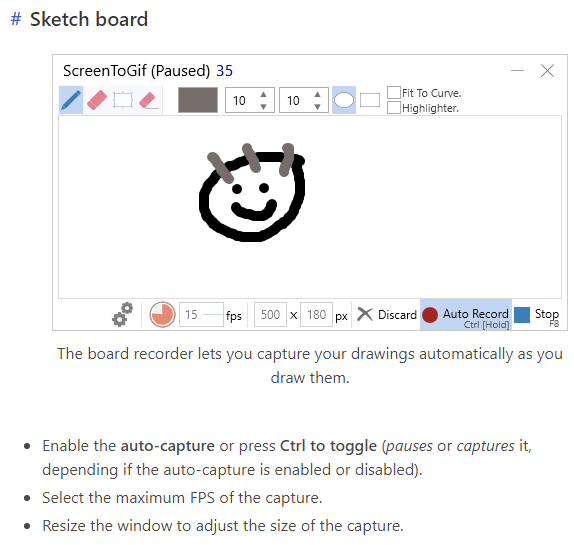
Además, puede crear GIF a partir de los videos de su cámara web. Cuando edita, puede manipular fotogramas e imágenes individuales. Puede aplicar subtítulos y texto. Comparte directamente en Twitter, Facebook, LinkedIn y Reddit.
imgflip
Esta herramienta de creación tiene capacidades tanto de video a GIF como de imagen a GIF. Puede usar archivos de fotos o videos de sus dispositivos (PC, iOS o Android), o puede pegar la URL de un video.
Puedes personalizar tu GIF con texto, imágenes, pegatinas, dibujos y animaciones. Pero, Imgflip pondrá una marca de agua en su GIF a menos que compre un Pro cuenta.
Al igual que Make a GIF, tienen una biblioteca completa de GIF listos para compartir.
que significa 116
Freegifmaker.me
Hacer GIF con esta herramienta es bastante sencillo. Puede crear un GIF a partir de imágenes o de un video de YouTube.
Si está utilizando un enlace de YouTube, esperará a que se cargue el video, luego ingrese la hora de inicio y la duración de su GIF. Eso es todo. Hay varios efectos que puede aplicar, incluidos remolino y zoom. Finalmente, puede revertir un GIF desde su dispositivo o desde una URL. Bastante sencillo.
Gifs.com
Con GIFs.com, siempre que tenga la URL, puede crear GIF a partir de videos de casi cualquier lugar, incluidos YouTube, Vine e Instagram. Y puede arrastrar y soltar imágenes o seleccionarlas desde su PC.
Por supuesto, puede agregar subtítulos y pegatinas a sus GIF, o incluso hacerlos en blanco y negro. También puedes hacer pegatinas animadas. Este creador de herramientas tiene un reproductor integrado que puede instalar para reproducir sus GIF en su sitio web.
giphy
Giphy te permite crear GIF a partir de imágenes o videos, así como también de URL. Estas URL pueden ser de YouTube o de muchos otros sitios, incluida la gran biblioteca de GIF de Giphy. Puede aplicar una leyenda, texto, filtros y otros efectos, incluidos dibujos a mano alzada. Y puede producir GIF en formato WebM para GIF de mayor calidad.
Podrá agregar etiquetas a su GIF, así como una URL de origen para dar crédito a la fuente original. Y, como recomienda Giphy, puedes cambiar tu GIF de Público a Privado para que nadie más que usted pueda verlo y compartirlo. Puede compartir directamente en Facebook, Twitter, Instagram, Pinterest, Tumblr, Reddit y más.

Muchas de estas herramientas de creación de GIF le permiten adjuntar etiquetas a sus GIF. Es bueno estrategia de contenidos sociales para etiquetarlos con palabras clave que su audiencia usa para buscar su marca o producto. Luego, cuando las personas los busquen, aparecerá su GIF y cualquier contenido relacionado.
Cómo usar tus GIF en las redes sociales
Cada red social es un poco diferente. Algunos han adoptado los GIF, otros no. La mayoría al menos tiene la capacidad de usar contenido GIF integrado para compartir comentarios y, a veces, publicaciones.
Cómo usar tu GIF en Instagram
Instagram aún no acepta el formato GIF. Por lo tanto, necesita saber cómo obtener sus GIF en la red. Y seamos realistas, no siempre es fácil llamar la atención de su audiencia en Instagram cuando todos está publicando imágenes y videos. Pero con la popularidad de los GIF, puedes destacarte y aumentar tu compromiso de instagram .
Para obtener sus GIF en Instagram, deben ser archivos MP4. Tendrás que crear tu GIF como un archivo MP4 dentro de cualquiera de las herramientas de creación de GIF que admitan esto, o convertirlo a MP4 más tarde. Hay muchos convertidores por ahí, como Convertidor Video Pro . Una vez que lo tenga en el formato correcto, puede publicarlo en sus Historias, perfil o suministro de noticias de Instagram. Algunas aplicaciones móviles, como Giphy, convertirán su GIF y guárdalo en el rollo de tu cámara para que puedas publicar desde allí.
simbolismo de 6
No olvides agregar esos palabras clave como hashtags a sus GIF para que las personas encuentren sus GIF y contenido en las búsquedas.
Cómo usar tus GIF en Twitter
Hay dos formas de agregar un GIF a tu Tweet. Pero primero entiende que tú no puedo agregar un GIF a un Tweet con más de una imagen, o uno con otro GIF. Sin embargo, puede agregar un GIF a un mensaje directo. Twitter también tiene una colección integrada de GIF prediseñados que puede usar en sus tweets y mensajes directos.
La primera forma de adjuntar un GIF a tu Tweet es pega la URL de tu GIF al final del tuit. Puede obtener la URL del sitio donde creó y cargó su GIF. Recuerda siempre marcar tus GIF como privados para que nadie más pueda verlos o usarlos.
La segunda forma de agregar un GIF a Twitter es comenzar descargándolo a su PC o teléfono. Luego agréguelo a su Tweet de la misma manera que agregaría una imagen. Este método es más útil para aquellos que no han subido su GIF a la biblioteca de una herramienta de creación.
Cómo usar tus GIF en Facebook
En Facebook, es sencillo cargar su GIF en una publicación o comentario. Use las opciones de foto/video para cada uno. Esto funciona tanto para PC como para dispositivos móviles. Solo necesita descargar su GIF en el lugar apropiado, es decir, el carrete de la cámara para dispositivos móviles.
Puedes publicar un GIF por su enlace (URL) como texto en su publicación. Una vez que aparece el GIF, puede eliminar el enlace y agregar otro texto y no afectará el GIF. Haga lo mismo con los comentarios, excepto que elimine el enlace en la etapa de vista previa de la imagen.
Facebook también te permite usar GIF como tu foto de perfil, video de portada y como anuncios de facebook . Es posible que su GIF de perfil no se reproduzca automáticamente para todos los usuarios. Por lo tanto, elija una miniatura personalizada. Incluso tiene la opción de hacer que su perfil GIF sea temporal.
Al igual que con Twitter, Facebook tiene una biblioteca integrada de GIF que puede usar seleccionando GIF desde el Más opción de Agregar a su publicación .
Cómo usar tus GIF en LinkedIn
A partir de febrero de 2023, LinkedIn no admite archivos GIF para imágenes de logotipo o imágenes de portada. Pero, puede agregarlos a su publicaciones, artículos y miniaturas de artículos . Y, si los agrega antes de su título, el GIF se mostrará en la parte superior y llamará la atención de inmediato.
Puede agregar GIF a LinkedIn como imágenes o pegar el enlace en su publicación o artículo. Agregue un GIF a un comentario agregándolo como una imagen. LinkedIn también tiene opciones prefabricadas disponibles para su uso en comentarios y mensajes directos.
Cómo usar tus GIF en YouTube
Es posible agregar un GIF a su video de YouTube en el sitio que elija. Pero, necesitará un editor de video para hacerlo. Hay opciones pagas y gratuitas disponibles en la web.
606 que significa virtud doreen
La capacidad de su marca para publicar GIF atractivos en las redes sociales solo está creciendo. Usted puede beneficiarse enormemente de una efectiva calendario de contenido para ayudarte a planificar e implementar tus publicaciones sociales. Con el completo de Sprout Social Editor de redes sociales puede planificar, componer y publicar su contenido social en todas las redes sociales desde una sola herramienta. Incluso determinará los tiempos de envío óptimos para cada una de las publicaciones con ViralPost® .
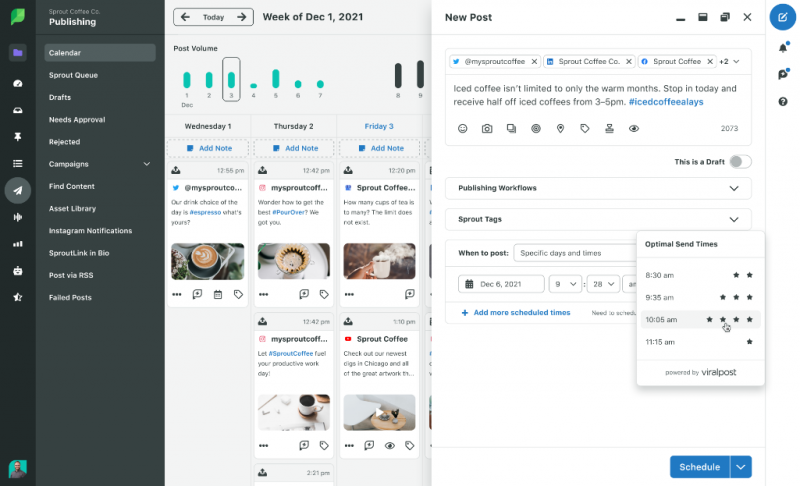
Imagina lo que los GIF pueden hacer por tu participación en las redes sociales
Los GIF se han convertido en una parte integral del panorama de las redes sociales. Traen risas y diversión. Esto es algo de lo que incluso las publicaciones más serias a menudo pueden beneficiarse.
Puede usar GIF para promocionar su marca o expresar su punto de vista en unos segundos de imágenes cuidadosamente seleccionadas. Y debido a que los GIF son tan simples y económicos, es fácil incorporarlos a su estrategia de marketing en redes sociales .
Las publicaciones con imágenes obtienen una tasa de comentarios un 98 % más alta en LinkedIn. Y los Tweets con videos obtienen diez veces más compromiso en Twitter.
Sí, es cierto que los GIF suelen ser divertidos o incluso tontos. Pero también pueden ser reflexivos e informativos. Y son indiscutiblemente llamativos. ¿Puede permitirse el lujo de ignorar este fenómeno?
Compartir Con Tus Amigos:


