Descubre Su Número De Ángel
Cómo crear un canal de YouTube para tu marca en 5 pasos
Es posible que YouTube no sea un jugador nuevo en el juego de las redes sociales. Pero está probado y es cierto. Con la importancia y la popularidad del video creciendo en las redes sociales, desarrollar un marketing de youtube la estrategia vale la pena, y algo más.
Parte máquina de descubrimiento, parte plataforma social, anuncios de YouTube más de 2 mil millones de usuarios activos mensuales . Y como el segundo motor de búsqueda más grande del mundo, es una plataforma clave para conectarse con nuevas audiencias, aumentar el conocimiento de la marca y más.
Si se ha estado preguntando cómo iniciar un canal de YouTube pero aún no lo ha hecho, esta es su señal para comenzar. Use esta guía paso a paso para que pueda comenzar en minutos.
Cómo crear un canal de YouTube en 5 pasos
Ya sea que necesite el desglose de 101 niveles o simplemente un repaso, siéntase libre de ir directamente a la sección que más necesite.
Con eso, esto es todo lo que necesitas para aprender a crear un canal de YouTube:
- Iniciar sesión en Google
- Crear un nuevo canal de YouTube
- Personaliza el diseño de tu canal
- Personaliza la marca de tu canal
- Personaliza la información básica de tu canal
- Cómo hacer un canal de YouTube que sea reconocible
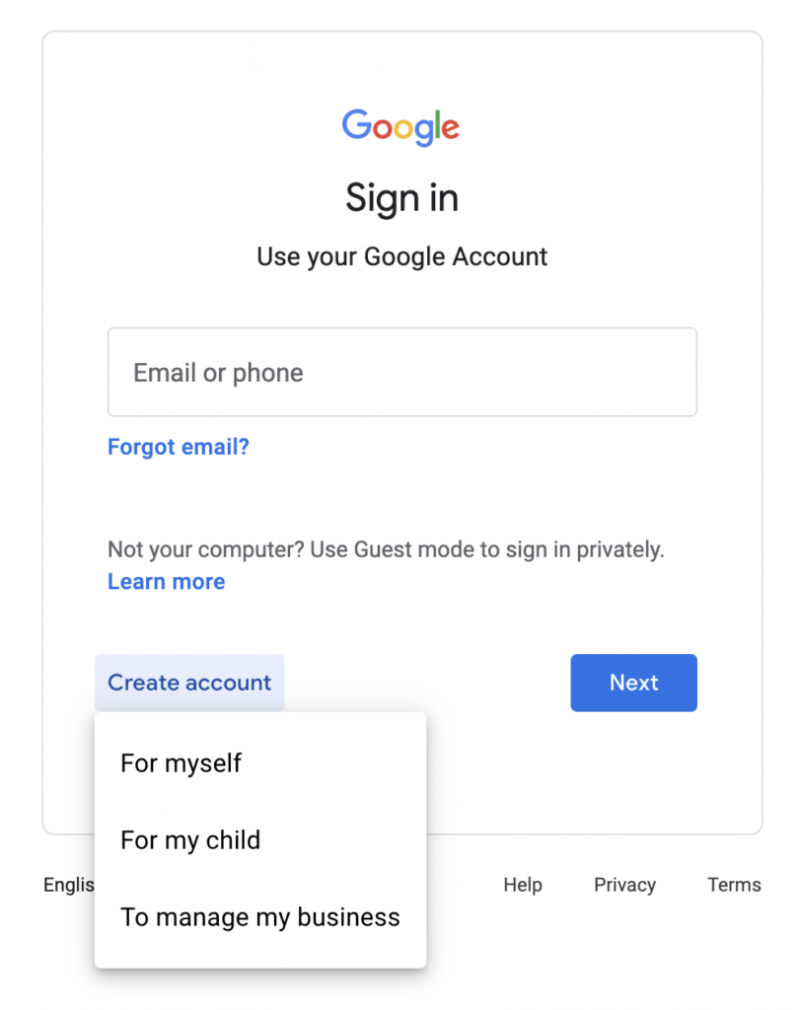
1. Inicie sesión en una cuenta de Google
Antes de iniciar un canal de YouTube, debe iniciar sesión en Google.
Si tienes un cuenta Google que ya desea usar para su canal, se le pedirá que inicie sesión.
Recomiendo crear una cuenta nueva y dedicada específicamente para su canal de YouTube. De esta manera, puedes compartirlo con varias personas. Esto también limita cualquier problema de seguridad relacionado con su cuenta personal.
Una vez que cree una cuenta de Google, diríjase a YouTube y haga clic en Iniciar sesión.
2. Crea un nuevo canal de YouTube
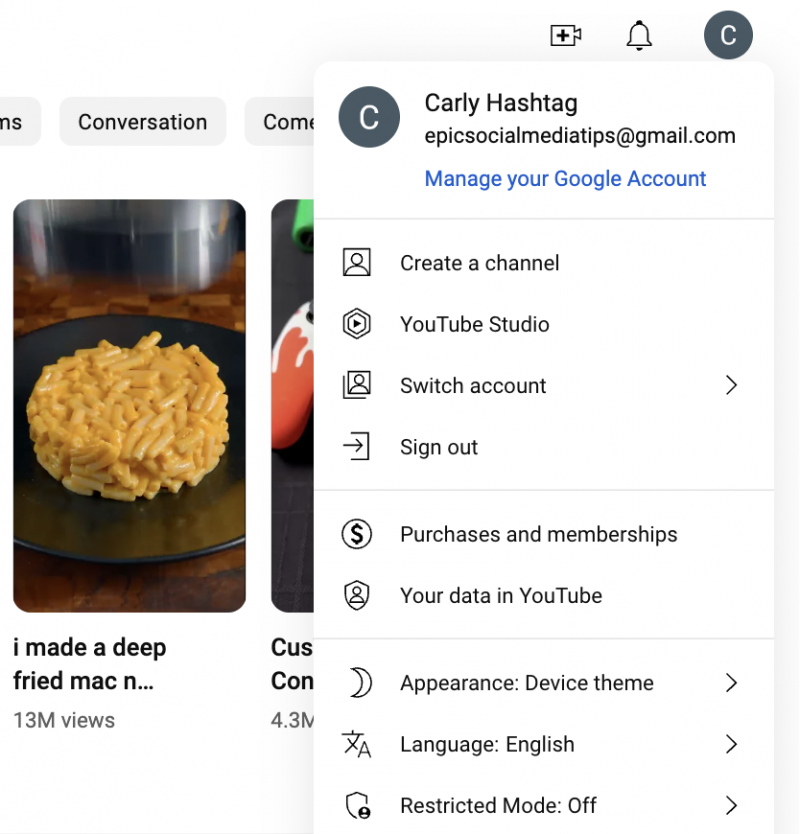
Dirigirse a la página de inicio de YouTube . Haga clic en el icono del avatar en la esquina superior derecha de la pantalla. Luego, seleccione crear un canal del menú desplegable.
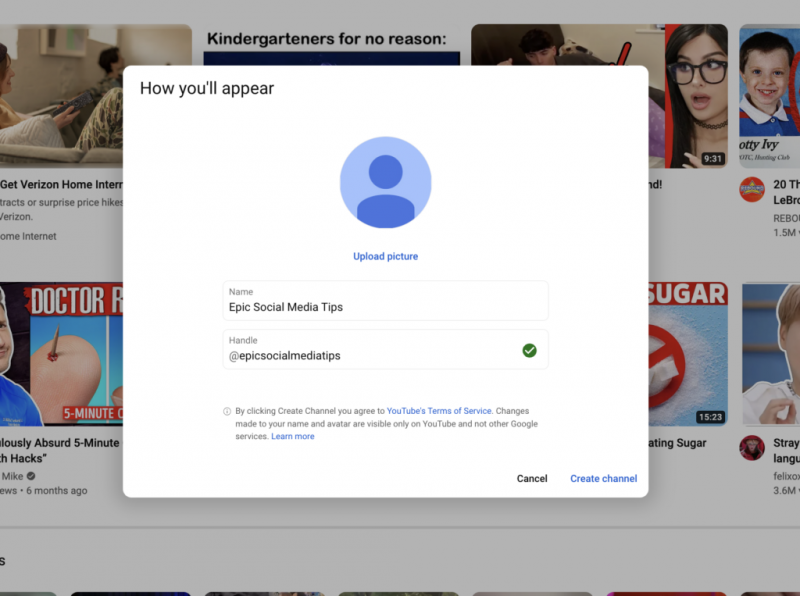
Luego, aparecerá la siguiente pantalla, que le pedirá que cree un nombre de canal.
Ahora, puedes parar aquí. O bien, puede crear dos canales: uno para su cuenta de Google y otro separado para su marca. Para ello, acceda a su Ajustes > Crear un nuevo canal > se le pedirá en esta ventana.
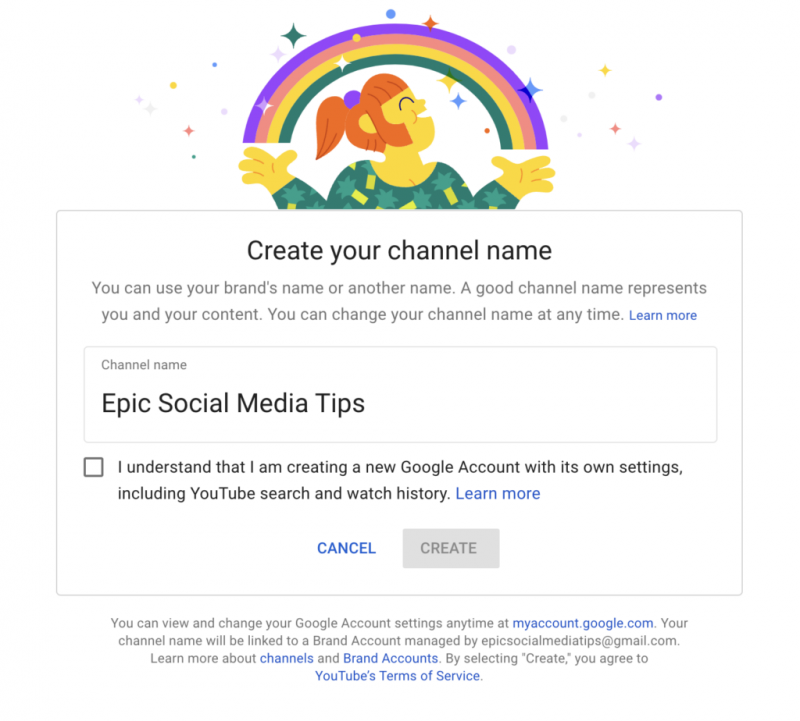
A menos que sea un creador, dedicar su canal de YouTube a una cuenta de marca tiene más sentido y le permite agregar varios administradores.
Consejo profesional: Haga que su cuenta sea más segura configurando la verificación en dos pasos. Dirígete a tu Cuenta Google > hacer clic Seguridad en el panel de navegación > haga clic en Verificación en dos pasos > hacer clic Empezar en la sección 'Iniciar sesión en Google' y siga los pasos.
¡Listo, su cuenta está creada y segura! Ahora, estás listo para la parte divertida.
3. Personaliza el diseño de tu canal
Para comenzar, haga clic en el botón 'Personalizar mi canal' en la parte superior de la pantalla.
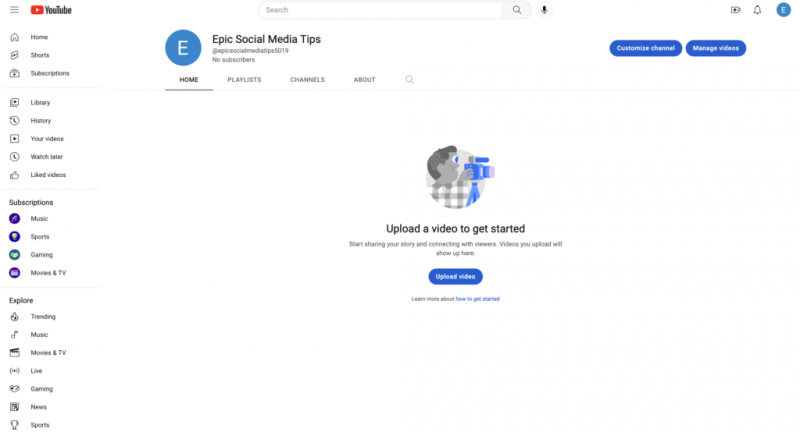
Desde aquí, accederá al estudio de YouTube, donde verá opciones para personalizar su canal, incluidas Disposición , Marca y Información básica .
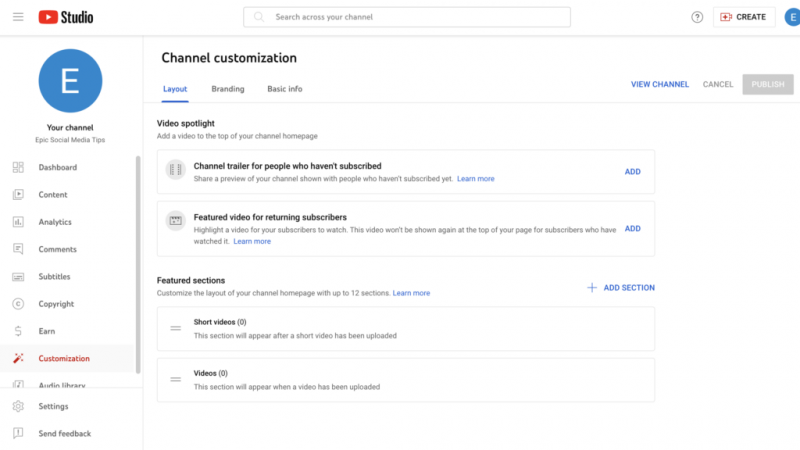
Comencemos de manera simple con su Disposición. Esto le permite organizar qué contenido ven primero las personas. Repasemos cada uno de estos elementos:
Focos de vídeo
Este es el primer contenido que aparece en tu canal. Hay dos tipos que puede agregar. A tráiler del canal juega para las personas que no se han suscrito a tu canal.
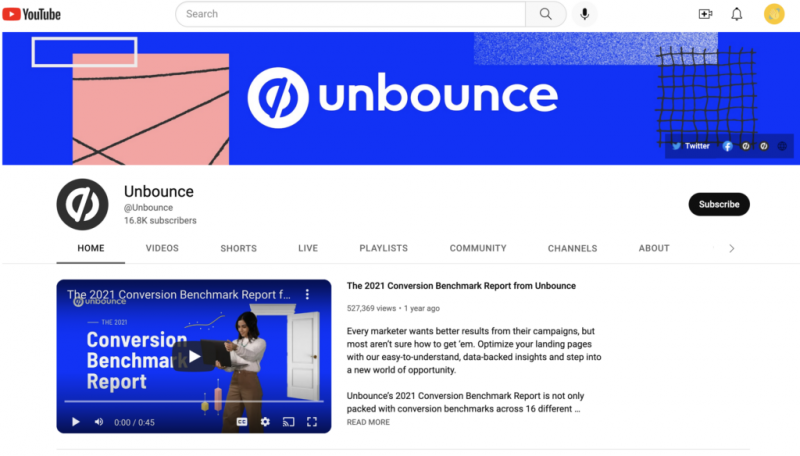
A vídeo destacado juega para sus suscriptores, pero solo para aquellos que aún no lo han visto.
47 significado espiritual
Secciones destacadas
Elige hasta 12 secciones destacadas que aparecerá en tu canal. Estos organizan el contenido que tus visitantes ven primero.
Esto por defecto es un vídeos cortos sección y un Vídeos sección. Pero haga clic en el + AÑADIR SECCIÓN botón para elegir más.
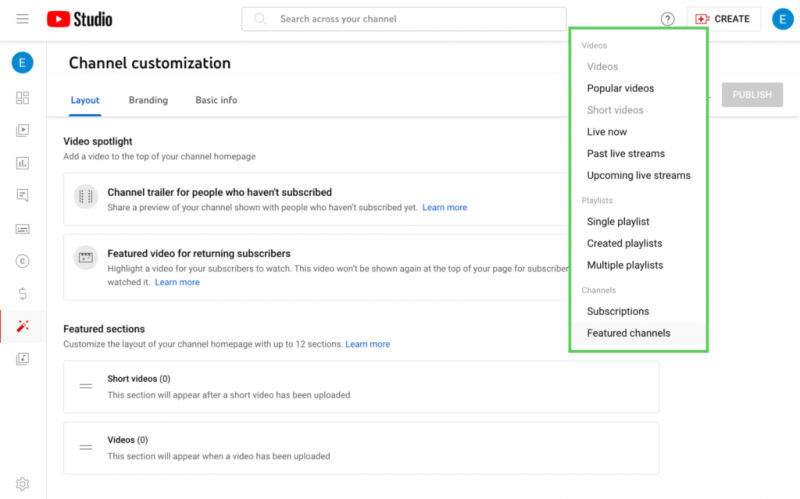
Las listas de reproducción y las secciones que elijas dependerán de cómo uses tu canal. Si va a En vivo con frecuencia, las secciones 'En vivo ahora', 'Transmisiones en vivo pasadas' y 'Transmisiones en vivo próximas' serían las ganadoras.
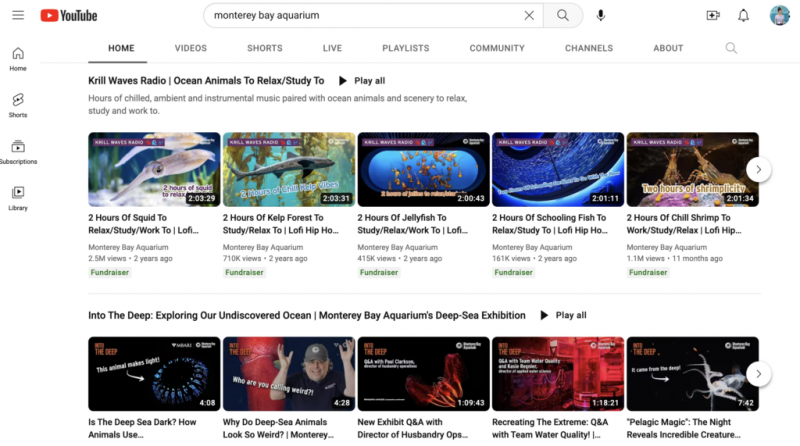
Por ejemplo, Monterey Bay Aquarium presenta una lista de reproducción llena de relajantes transmisiones en vivo por las que su canal es conocido.
1131 número angelical
Una vez que haya personalizado su diseño, presione el Publicar botón en la parte superior derecha. O bien, continúe con el siguiente paso: Marca.
Consejo profesional: Si no planeas subir videos con frecuencia, elige el Canales destacados sección puede hacer que tu canal se vea más activo. Esto también lo posiciona como un líder de la industria y muestra algo de amor a otros creadores de YouTube.
4. Personaliza la marca de tu canal
Hay tres áreas en las que puedes ajustar la marca de tu canal:
- Imagen (también conocida como foto de perfil) aparece en tu canal, junto a tus videos y en los comentarios que escribes.
- Imagen de la pancarta es el gráfico grande en la parte superior de tu canal de YouTube.
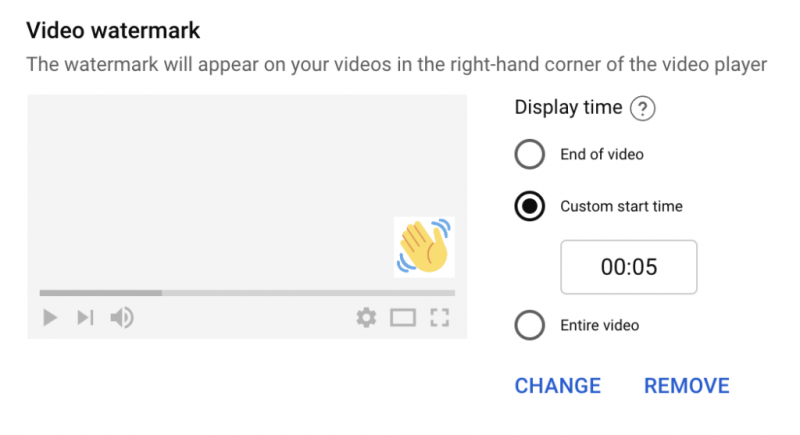
- Marca de agua de vídeo aparece en la esquina inferior derecha de tus videos. Puedes elegir cuándo y por cuánto tiempo aparece.
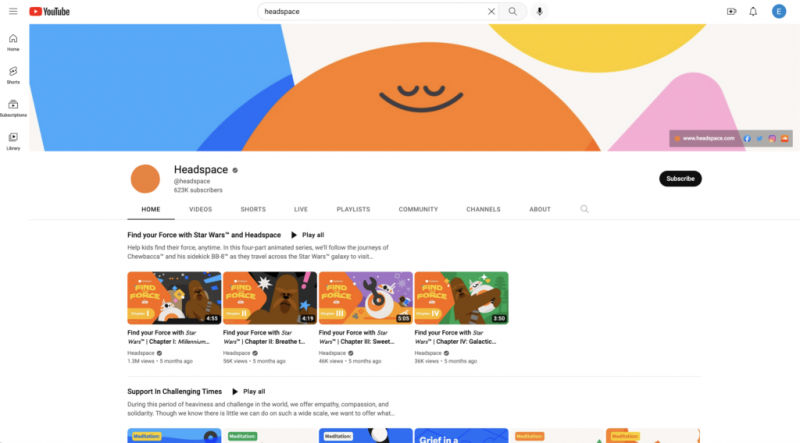
Estos elementos visuales deben coincidir con su marca. Por ejemplo, observe cómo todos los elementos visuales de Headspace comparten diseños, colores y formas cohesivos.
Recursos como Canva te ayudará a crear imágenes del tamaño correcto en cuestión de minutos con plantillas hechas a medida para YouTube. Antes de crear imágenes, confirme la dimensiones para las imágenes de YouTube :
- Foto de perfil: 800 x 800 píxeles
- Bandera del canal: Al menos 2048 x 1152 px, pero el área segura para dispositivos móviles y web sin recortar es 1546 x 423 px
YouTube le mostrará una vista previa para que pueda ver si algo se recorta en varias vistas.
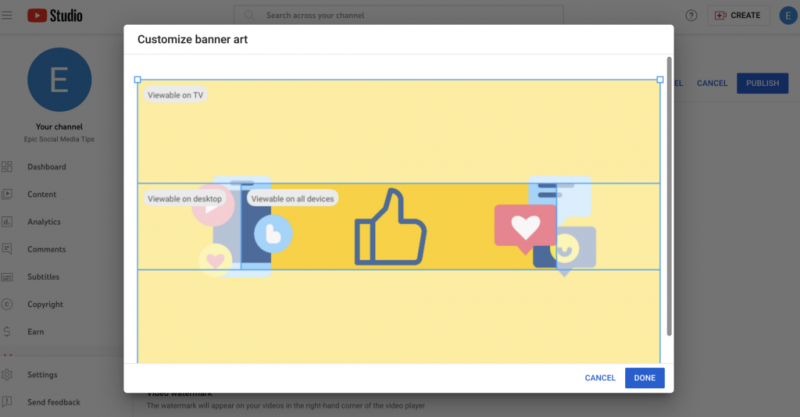
No existe una forma correcta de acercarse a las imágenes de YouTube: solo elija elementos visuales que reflejen su marca.
5. Personaliza la información básica de tu canal
Personalizar esta información te ayudará a dar una mejor impresión con tu canal. También es su boleto para canalizar a los visitantes del canal a su sitio web, otros perfiles sociales y más.
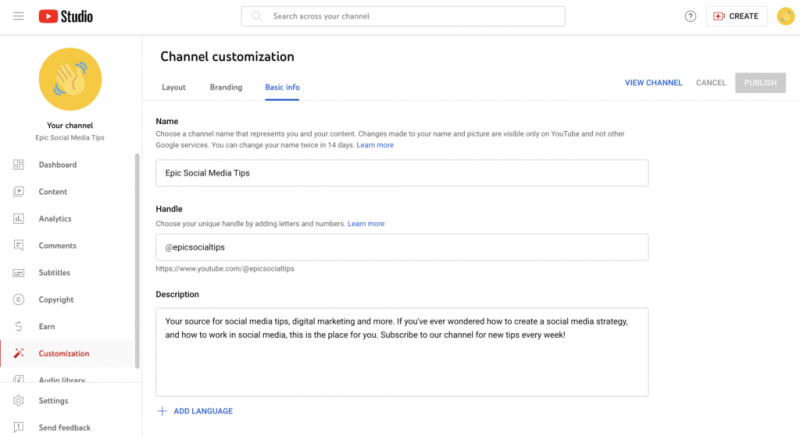
Repasemos cada parte de la información básica del canal que puede ajustar:
- Nombre: Esto debería representar a tu canal, marca o a ti.
- Manejar: Una versión breve y simple, pero memorable y fácil de buscar, de su nombre. Esto también aparecerá en su URL pública.
- Descripción: Con hasta 1000 caracteres, agregue un poco de personalidad a la descripción de su canal. También puede agregar versiones de su descripción en varios idiomas. Incluya palabras clave de búsqueda populares relevantes para su canal y contenido.
- URL del canal: La dirección web de su canal tal como se muestra con su ID de usuario.
- Enlaces: Incluya enlaces para canalizar a los visitantes a su sitio web y canales sociales.
- Enlaces en el banner: Elija hasta cinco enlaces para que aparezcan en la esquina inferior derecha de su banner. Solo tenga cuidado de que estos enlaces no cubran información importante o texto en el gráfico de su imagen de portada.
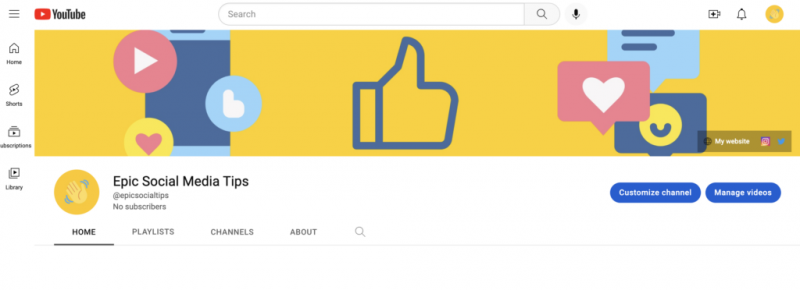
- Datos de contacto: Incluya un correo electrónico público donde las personas puedan comunicarse con usted para consultas comerciales o de prensa.
Una vez que pulses publicar, felicidades: tu canal está configurado oficialmente y estás listo para agregar videos.
Cómo hacer que tu canal de YouTube sea reconocible
Ahora que sabe cómo crear un canal de YouTube, es hora de hacerse visible. Este es un proceso continuo de optimización de su canal y contenido.
Veamos algunos consejos para atraer nuevos espectadores y tráfico a tu canal. Y si desea profundizar más, consulte estos recursos una vez que haya terminado este artículo:
- optimización de motores de búsqueda para YouTube
- etiquetas de YouTube
- 16 formas de promocionar tu canal de YouTube para obtener más vistas
- análisis de YouTube
- Descripciones de YouTube
Publica videos regularmente
Un canal activo significa más oportunidades de mantener a tu audiencia comprometida y en crecimiento.
Si no está listo para crear nuevos videos para YouTube, comience con lo que tiene. Por ejemplo, cuando gestioné las redes sociales para Shedd Aquarium, reutilizamos un video de un Tweet viral en YouTube, donde también acumuló vistas impresionantes.
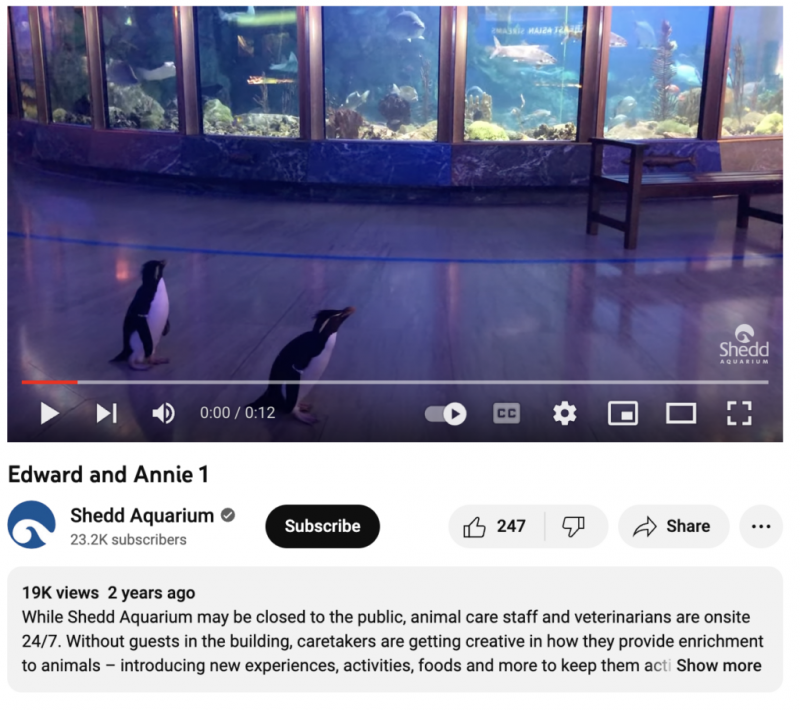
Luego, creamos una lista de reproducción completa basada en los videos virales exitosos.
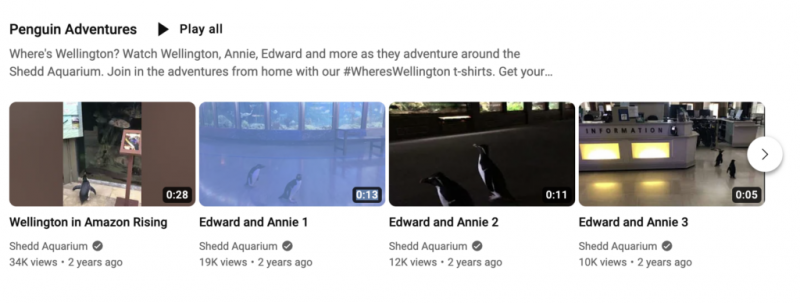
Comience a crear su biblioteca con videos que hayan tenido un buen desempeño en otros canales. Los videos exitosos de Reels y TikTok, por ejemplo, se pueden cargar como Cortos de YouTube .
Optimiza tus vídeos
Recuerda: YouTube es el segundo motor de búsqueda más grande del mundo.
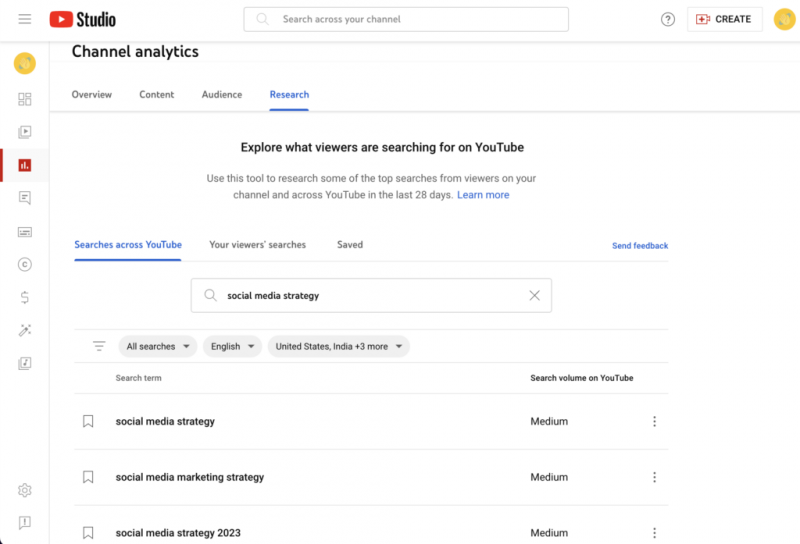
Las palabras clave son realmente clave cuando se trata de la visibilidad de YouTube. Úselos en los títulos de sus videos, descripciones y títulos de capítulos. Explora términos de búsqueda comunes con la herramienta de búsqueda y palabras clave integrada de YouTube. Encuéntralo en Estudio de YouTube > Analítica > Investigación para explorar.
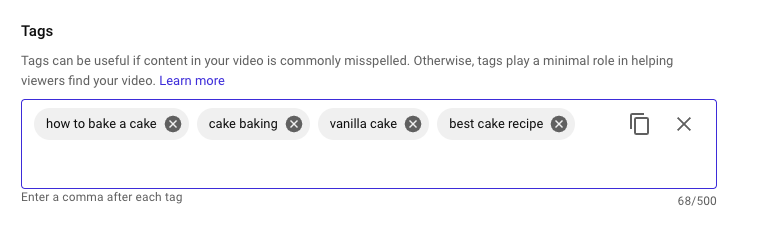
también tú Usa las etiquetas correctas. Etiquetas de YouTube —no debe confundirse con etiquetas de YouTube — ayudar al algoritmo de YouTube a determinar de qué se trata su video y, por lo tanto, cómo clasificarlo en la búsqueda y a quién mostrárselo.
Crea miniaturas llamativas
Las miniaturas de video generan interés y lo ayudan a destacarse en los resultados de búsqueda: 90% de los videos con mejor rendimiento tener miniaturas personalizadas.
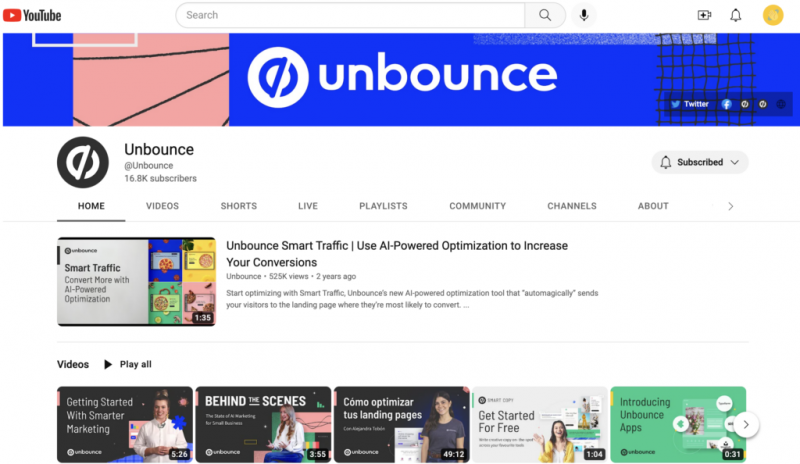
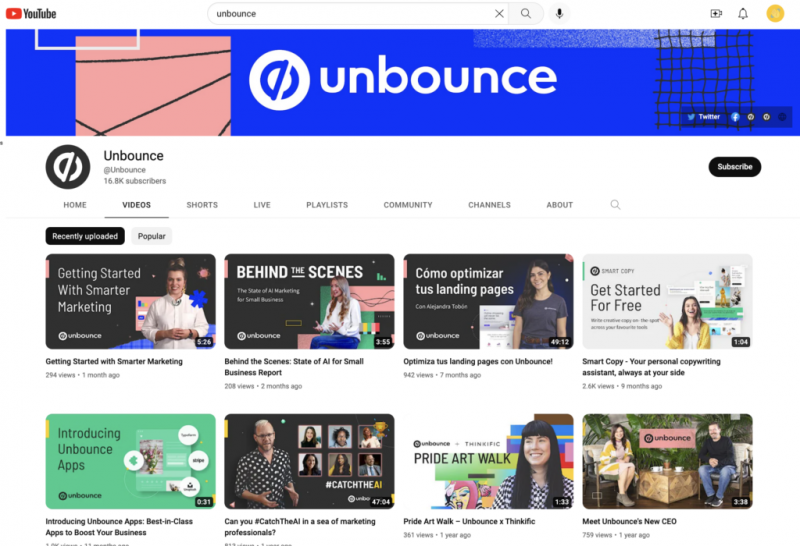
El uso de miniaturas en negrita que incluyen texto (piense: los títulos o temas de sus videos) y presenta a una persona ayuda a llamar la atención. Unbounce usa todos estos trucos, además indica qué videos están en un idioma diferente.
Usa listas de reproducción para categorizar tus videos
Las listas de reproducción organizan su contenido y hacen que sea más fácil para los visitantes encontrar el contenido que les interesa y disfrutarlo; solo recuerde actualizarlas.
Esto también lo ayuda a prolongar la vida útil de los videos más antiguos combinándolos con contenido más actualizado.
Si no está seguro de cómo hacerlo, consulte nuestro artículo sobre Cómo hacer una lista de reproducción de YouTube .
Promocione de forma cruzada su contenido de YouTube en otros canales
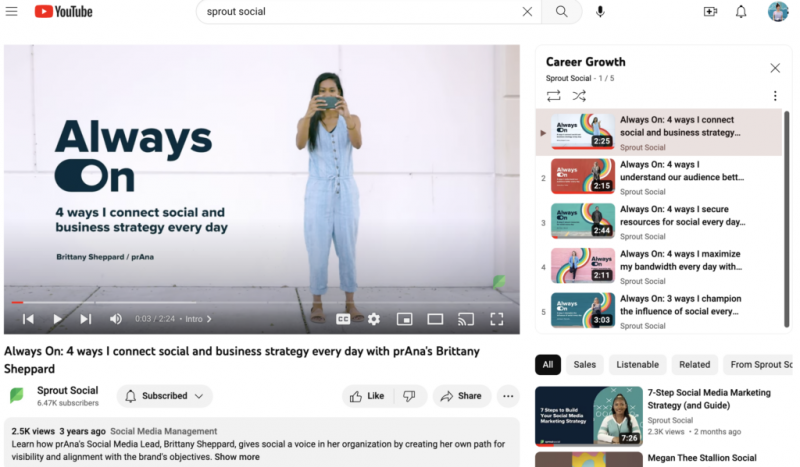
Tienes una audiencia existente en tus otros canales. Comparta su contenido de YouTube en sus canales sociales y en canales fuera de las redes sociales, como en su sitio web, blog y boletines informativos por correo electrónico.
el significado del número 20
Si lo hace, ayudará a atraer a su público actual a su canal de YouTube en ciernes.
Vigila tus análisis
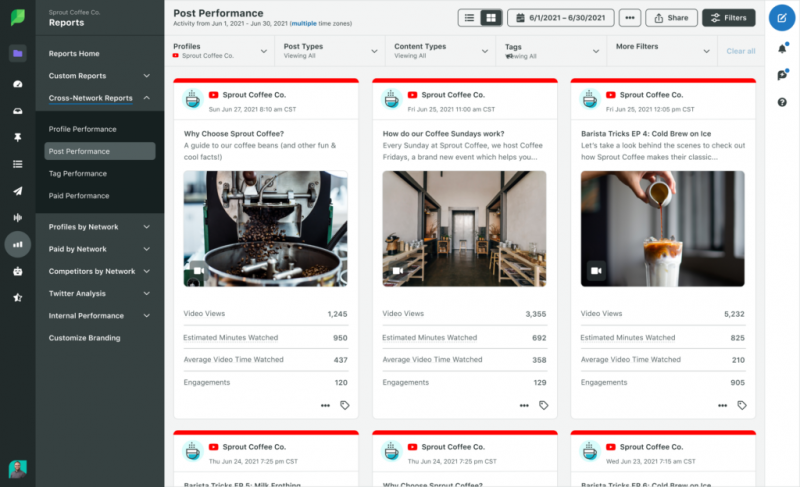
Desde la duración promedio de la vista hasta los seguidores ganados, los análisis de YouTube le brindan una comprensión más profunda de qué videos funcionan y cuáles fallan.
La pestaña de análisis en YouTube Studio es una mina de oro de análisis. Pero una herramienta, como Informe de YouTube de Sprout Social , ofrece una visión más personalizada del rendimiento de su contenido.
Comience su prueba gratuita de Sprout
Pon a prueba tus conocimientos sobre cómo crear un canal de YouTube
Aprender a crear un canal de YouTube es solo el primer paso. Dominar YouTube lleva tiempo.
Si sigue los consejos descritos en esta guía, su canal estará listo y funcionando en muy poco tiempo.
Una vez que cree un canal de YouTube y tenga sus videos en funcionamiento, su siguiente paso es hacer correr la voz. Después de crear su canal, lea nuestro artículo sobre como promocionar tu canal de youtube para hacer correr la voz y aumentar las vistas.
Preguntas frecuentes sobre el canal de YouTube
Compartir Con Tus Amigos:


