Descubre Su Número De Ángel
Cómo utilizar Meta Business Suite como un profesional

¿Tiene cuentas comerciales de Facebook e Instagram para su marca u organización? Entonces, deberías utilizar Meta Business Suite. Desde administración de contenido y anuncios hasta información valiosa, Meta Business Suite ofrece herramientas gratuitas para que los usuarios administren su presencia comercial y se conecten con su audiencia.
Ya sea que sea un administrador experimentado de redes sociales o recién esté comenzando, esta guía lo guiará a través de las tareas clave de configuración y responderá preguntas comunes sobre cómo usar Meta Business Suite.
Tabla de contenido
- ¿Qué es Meta Business Suite?
- ¿Meta Business Suite es diferente de Facebook (Meta) Business Manager?
- Beneficios de usar Meta Business Suite
- Cómo conectar y administrar una página de Facebook con Meta Business Suite
- Cómo conectar y administrar una cuenta de Instagram con Meta Business Suite
- Cómo empezar a utilizar Meta Business Suite
- Cómo administrar usuarios como administrador
- Cómo utilizar el análisis de redes sociales en Meta Business Suite
- Preguntas frecuentes
¿Qué es Meta Business Suite?
Meta Business Suite es una aplicación móvil y de escritorio que conecta sus cuentas comerciales de Facebook e Instagram. Es un espacio centralizado para que los usuarios de Meta administren sus publicaciones, anuncios y comunicaciones de Facebook, Instagram, Messenger y realicen un seguimiento del rendimiento de su contenido.
¿Meta Business Suite es diferente de Facebook (Meta) Business Manager?
Piense en Meta Business Suite como la interfaz de administración de su cuenta comercial y Gerente Comercial de Facebook (Meta) como la parte trasera. En resumen, si desea una herramienta centralizada para publicar e interactuar con su comunidad en Facebook e Instagram, utilice Meta Business Suite. Y si está ejecutando campañas publicitarias y desea tener más control sobre la configuración de su negocio con mayor seguridad, Meta Business Manager es su opción.
Meta Business Suite tiene muchas funciones de gestión comunitaria, como programación y publicación de publicaciones, respuesta a comentarios y gestión de mensajes de Facebook e Instagram. Facebook (Meta) Business Manager, por otro lado, tiene funciones más complejas, como creación de anuncios, facturación, seguimiento y gestión de activos. Si intenta crear un anuncio en Business Suite, lo llevará directamente a Ad Manager, que es una herramienta diferente.
Beneficios de usar Meta Business Suite
¿Qué puedes hacer con Meta Business Suite? Estas son algunas de las mayores ventajas de la aplicación.
- Gestión centralizada de redes sociales. Administrar varias cuentas lleva mucho tiempo. Meta Business Suite consolida tu actividad empresarial en Facebook, Messenger e Instagram en un solo lugar.
- Conectar sus cuentas sociales a herramientas de terceros. Si desea utilizar una herramienta de administración de redes sociales como Sprout Social, deberá utilizar Meta Business Suite para conectar sus cuentas.
- Información sobre las redes sociales. ¿Quieres saber cómo están funcionando tus anuncios? ¿Cómo responde la gente a tu contenido? ¿Qué tipo de personas interactúan con las páginas de su empresa? Meta Business Suite proporciona datos útiles sobre rendimiento, participación y audiencia.
- Postprogramación y planificación de contenidos. Redacte, programe y publique contenido rápidamente por adelantado en sus canales meta comerciales.
- Notificaciones priorizadas. Verás interacciones de alta prioridad, como comentarios y mensajes, en la pestaña Notificaciones para ayudarte a responder con prontitud.
- Gestión de bandeja de entrada. Meta Business Suite recopila todos tus mensajes de Instagram y Facebook en una sola bandeja de entrada y aprovecha la automatización para ayudarte a organizar tus mensajes y comentarios más rápido.
Cómo conectar y administrar una página de Facebook con Meta Business Suite
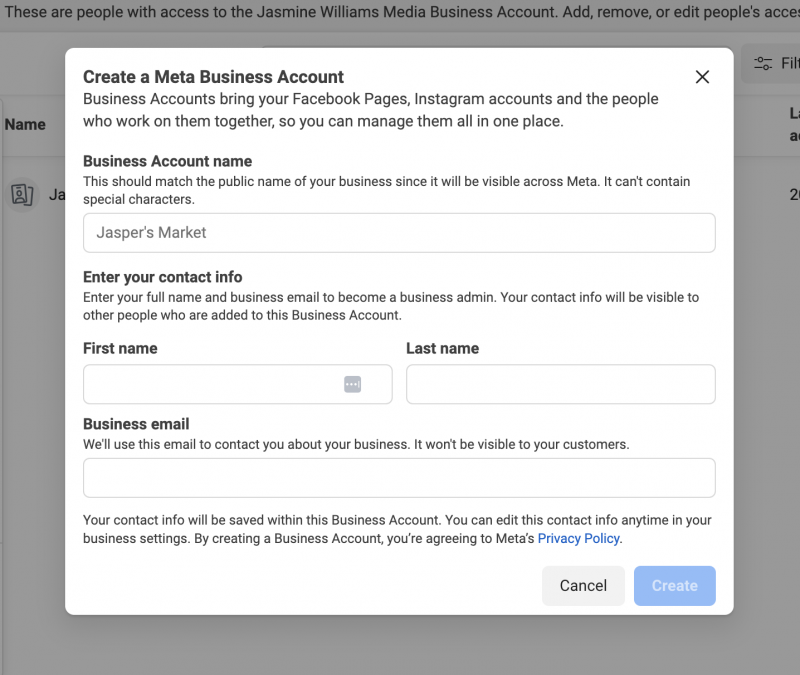
Primero necesita una página comercial de Facebook para conectar su página de Facebook a Meta Business Suite. Si tiene una, complete los siguientes pasos para conectar su cuenta.
Cómo agregar páginas de Facebook a Meta Business Suite
- Visite Meta Business Suite en una computadora de escritorio o descargue y abra la aplicación en iOS o Android.
- Inicie sesión o cree una cuenta siguiendo los pasos que aparecen en pantalla.
- Seleccione el menú desplegable en la parte superior izquierda.
- Haga clic en el +Crear una cuenta comercial y siga los pasos que aparecen en pantalla.
- 'Conecte su cuenta en su escritorio o mediante la aplicación móvil. Sin embargo, es posible que no sea necesario, ya que Meta a menudo conectará automáticamente su página comercial de Facebook a su cuenta de Meta Business Suite.
Cómo conectar y administrar una cuenta de Instagram con Meta Business Suite
De manera similar a su página comercial de Facebook, necesitará una cuenta comercial de Instagram para conectar su cuenta de Instagram a Meta Business Suite.
significado espiritual de 8
Cómo agregar cuentas de Instagram a Meta Business Suite
Para conectar una cuenta de Instagram a su Business Suite:
- En la aplicación de escritorio Meta Business Suite, haga clic en Ajustes desde la barra lateral de la izquierda.
- Hacer clic Activos Empresariales.
- Hacer clic Agregar activos y seleccione Cuenta de Instagram.
- Revise y acepte los términos de Meta para conectar su cuenta de Instagram, luego haga clic en Reclamar cuenta de Instagram.
- Una nueva ventana se abrirá. Ingrese su nombre de usuario y contraseña de Instagram y haga clic en Acceso. ¿Ya has iniciado sesión en Instagram? Hacer clic Continuar como [identificador de Instagram] si esa es la cuenta a la que desea conectarse. De lo contrario, toque Cambiar cuentas para iniciar sesión en otra cuenta.
- Meta le pedirá que ingrese un código de seguridad si tiene autenticación de dos factores.
- Hacer clic Confirmar.
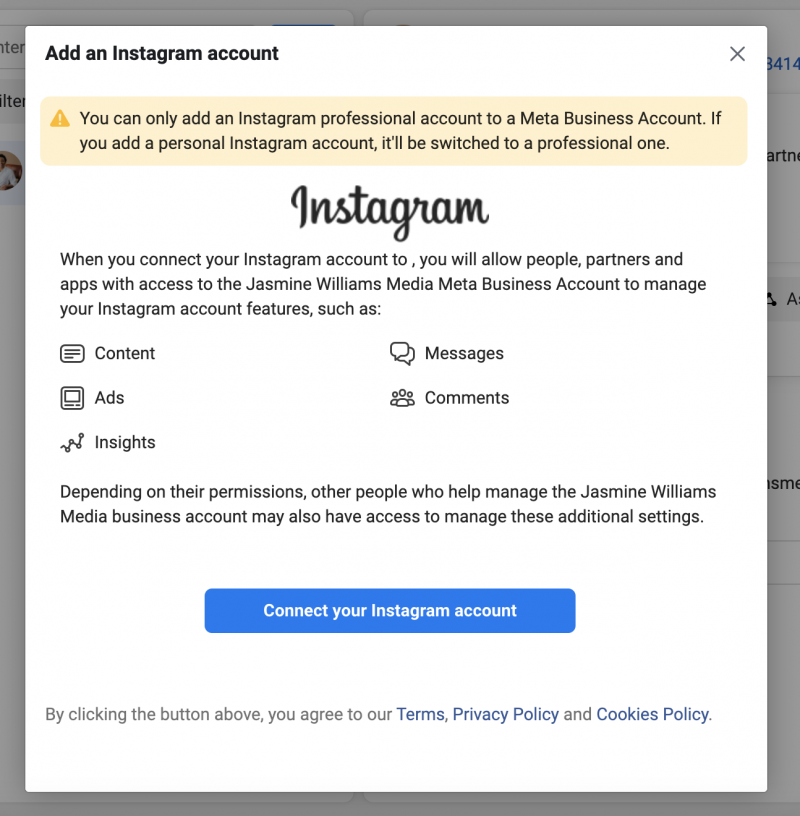
Después de agregar su cuenta de Instagram, recibirá un mensaje confirmando que está conectada. Es posible que también necesites iniciar sesión en Instagram nuevamente para ajustar la administración de tu cuenta y la configuración de acceso.
Cómo empezar a utilizar Meta Business Suite
Después de conectar sus cuentas de Facebook e Instagram a Meta Business Suite, debe seguir algunos pasos más para comenzar a funcionar.
Conecte y administre sus cuentas publicitarias
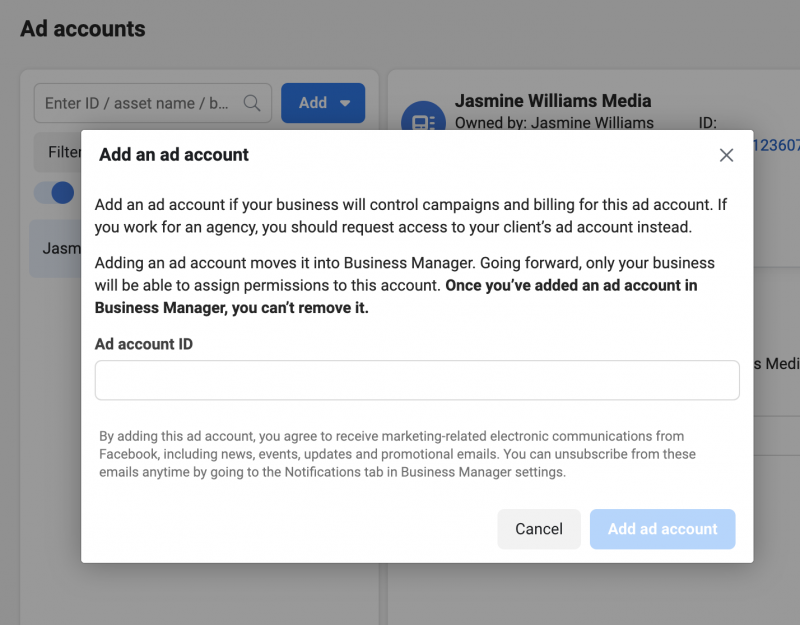
Para agregar una cuenta publicitaria en Business Suite:
- Ir a la configuración.
- Haga clic en Cuentas en el menú del lado izquierdo. Luego, haga clic Cuentas publicitarias .
- Haga clic en el azul Agregar cuentas publicitarias botón.
- Elija una de las tres opciones: Agregar una cuenta publicitaria, Solicitar acceso a una cuenta publicitaria o Crear una nueva cuenta publicitaria.
- Si solicita acceso o agrega una cuenta publicitaria, ingrese el ID de la cuenta publicitaria. Siga las indicaciones para seleccionar personas y niveles de acceso.
Complete información básica sobre su organización
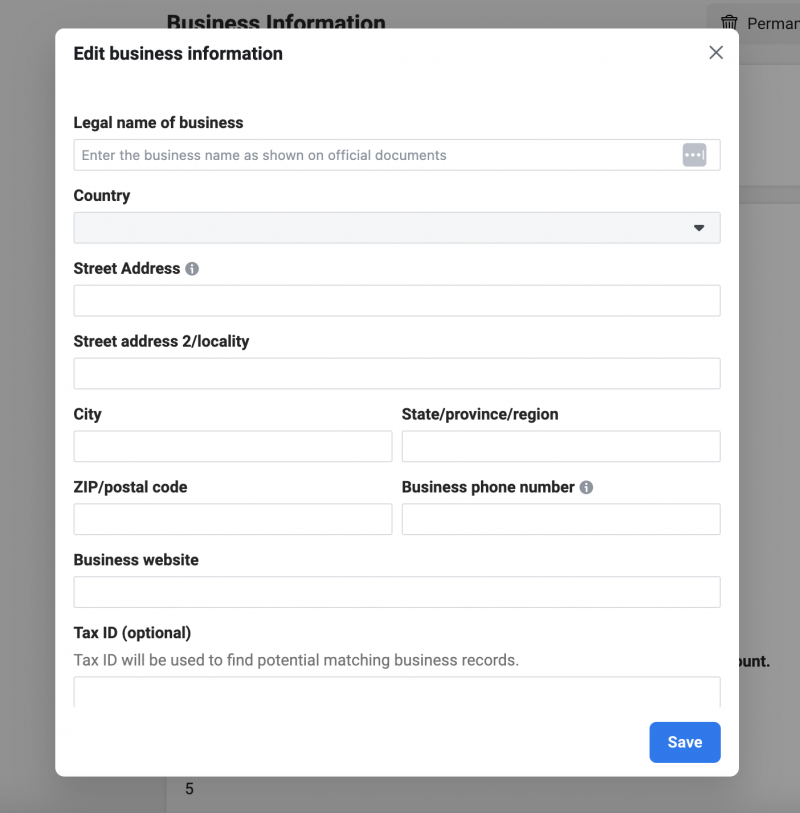
Para editar su información en Business Suite:
- Ir a Ajustes.
- Hacer clic Información de cuenta comercial.
- Ya verás Editar botones en el lado derecho de la página. Haga clic en estos para actualizar detalles como el nombre de su empresa, la página principal, el nombre comercial legal, la dirección, el número de teléfono de la empresa y el sitio web.
- Hacer clic Ahorrar.
- Para terminar de actualizar su dirección de correo electrónico, verifique el cambio a través del correo electrónico de confirmación. Si no puede encontrar el correo electrónico, revise su carpeta de spam. Para reenviar el correo electrónico de confirmación, vaya a Mi información y haga clic en Reenviar correo electrónico.
Explora y planifica contenido
A continuación se explica cómo utilizar Facebook (Meta) Business Suite para programar publicaciones e historias.
Número de ángel 841
Cree y programe una publicación usando Meta Business Suite:
- Vaya a Meta Business Suite desde su escritorio.
- Ir a Contenido o Planificador . También puedes ir a Hogar .
- Hacer clic Crear publicación .
- Seleccione dónde programar una publicación: Feed de Facebook, Feed de Instagram o ambos.
- Ingrese los detalles de su publicación, incluido el texto, los medios y un enlace y ubicación opcionales.
- Agregue un botón opcional de sentimiento/actividad, ubicación, mensajes o enlace a su publicación para publicaciones exclusivas de Facebook. También puedes ejecutar una prueba A/B.
- (Opcional) Para publicar la publicación más tarde, haga clic en Cronograma .
- Seleccione su configuración de Privacidad y si desea que la publicación sea Pública o Restringida.
- Vista previa de tu publicación a la derecha. También puedes ver cómo se verá en Facebook en comparación con Instagram o en una computadora de escritorio en comparación con un dispositivo móvil.
- (Opcional) Seleccione si desea impulsar la publicación, lo que creará un anuncio con la publicación.
- Hacer clic Publicar . Si eliges Impulsar la publicación, verás otra pantalla con más selecciones.
Crea o programa una historia:
- Toque la herramienta de poscreación para crear una nueva historia.
- Agregue medios (como imágenes y videos). También puede seleccionar varias imágenes a la vez. (Opcional) Agregue texto, pegatinas, gifs y más. Puede reposicionarlos y cambiar su tamaño en su pantalla.
- Grifo Compartir en .
- Seleccione la ubicación de su historia. Puede seleccionar su página de Facebook, cuenta de Instagram o ambas.
- Seleccione una opción:
- Para publicar su historia inmediatamente, toque Compartir .
- Para programar tu historia para publicarla más tarde, toca Agenda para más tarde .
- Seleccione la fecha y la hora.
- Grifo Hecho .
- Grifo Cronograma para terminar.
Si solo usas Facebook e Instagram para tu marca, Meta Business Suite es un buen punto de partida. Sin embargo, si administra canales sociales que no son Meta como TikTok, LinkedIn o X (anteriormente conocido como Twitter), considere invertir en funciones de colaboración y automatización más sólidas. Una plataforma de administración de redes sociales de terceros como Sprout Social simplificará aún más la administración de sus cuentas de redes sociales en todas las plataformas.
Cómo administrar usuarios como administrador en Business Suite
Si varias personas trabajan en su Meta Business Suite, debe agregarlas como usuarios. A continuación se explica cómo agregar y eliminar usuarios y establecer permisos de usuario.
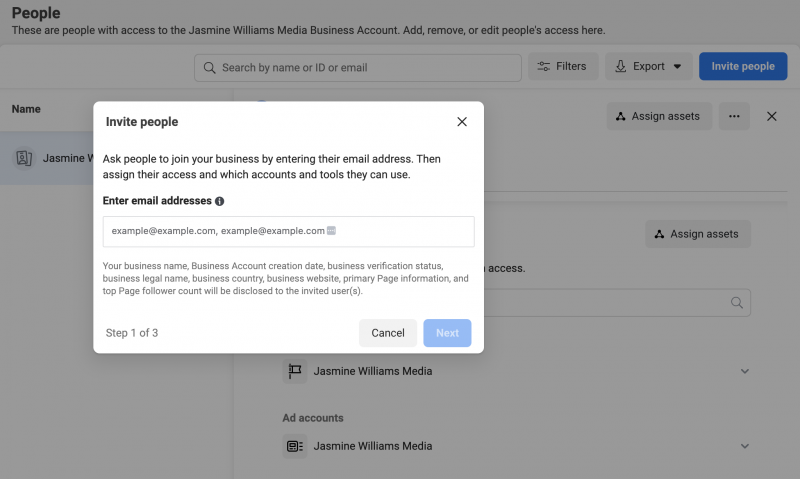
Cómo agregar usuarios
Para agregar usuarios a Meta Business Suite:
- Ir a Ajustes .
- En el Gente pestaña, haga clic Añadir personas .
- Ingrese la dirección de correo electrónico de la persona que desea agregar. Hacer clic Próximo .
- Selecciona el tipo de acceso que deseas asignar. Hacer clic Próximo .
- Selecciona el activo que deseas asignar y elige el tipo de acceso. Si asigna acceso parcial, seleccione la tarea que necesita para su trabajo. Hacer clic Próximo .
- Revise la invitación y haga clic Enviar petición . La persona recibirá una invitación para unirse a su cuenta comercial por correo electrónico.
Cómo configurar permisos de usuario
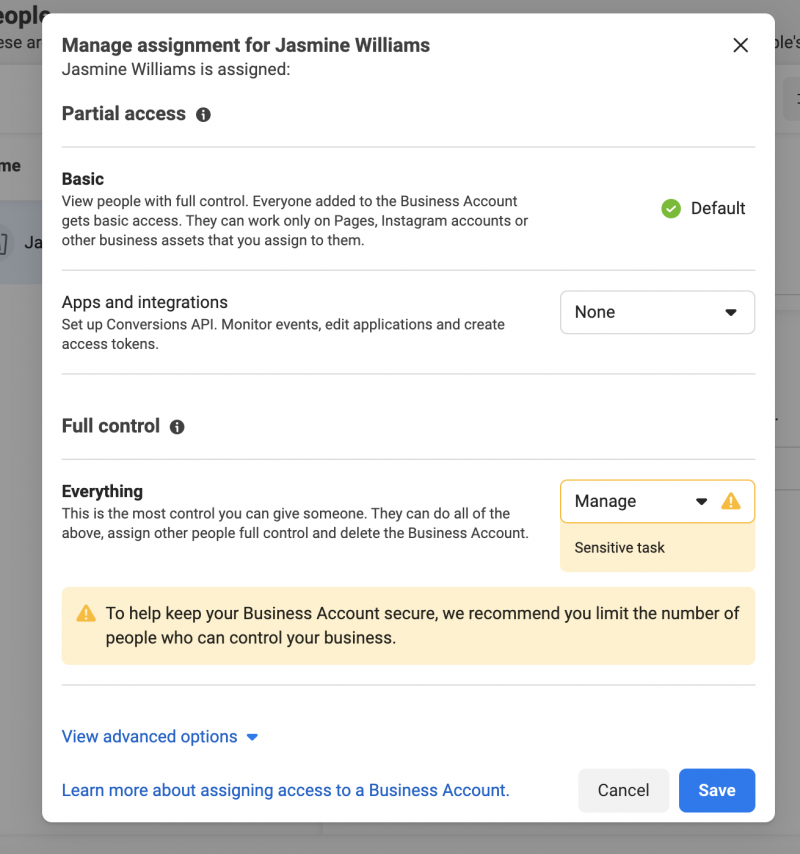
Para configurar permisos de usuario:
- Ir a Ajustes en Meta Business Suite.
- Bajo Usuarios , haga clic Gente .
- Seleccione el nombre de la persona cuyo acceso desea cambiar.
- En Acceso a cuenta comercial, seleccione Administrar .
- Haz tus cambios.
Cómo eliminar usuarios
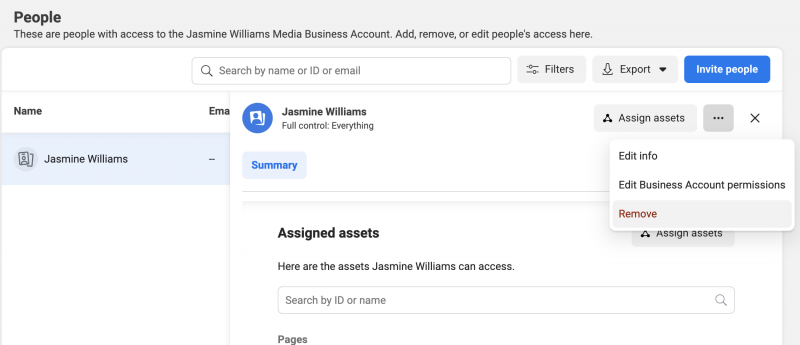
Para eliminar usuarios:
- Ir a Ajustes .
- Desde el Gente pestaña, seleccione la persona que desea eliminar.
- Haga clic en el icono de tres puntos horizontales. Seleccionar Eliminar de la cuenta comercial .
- Confirma que deseas eliminar a esa persona. Hacer clic Eliminar .
Cómo utilizar el análisis de redes sociales en Meta Business Suite
En Meta Business Suite, Insights lo ayuda a comprender mejor el impacto de sus esfuerzos orgánicos y pagos en Facebook e Instagram. Verás qué funciona y qué no para optimizar tu tiempo y presupuesto.
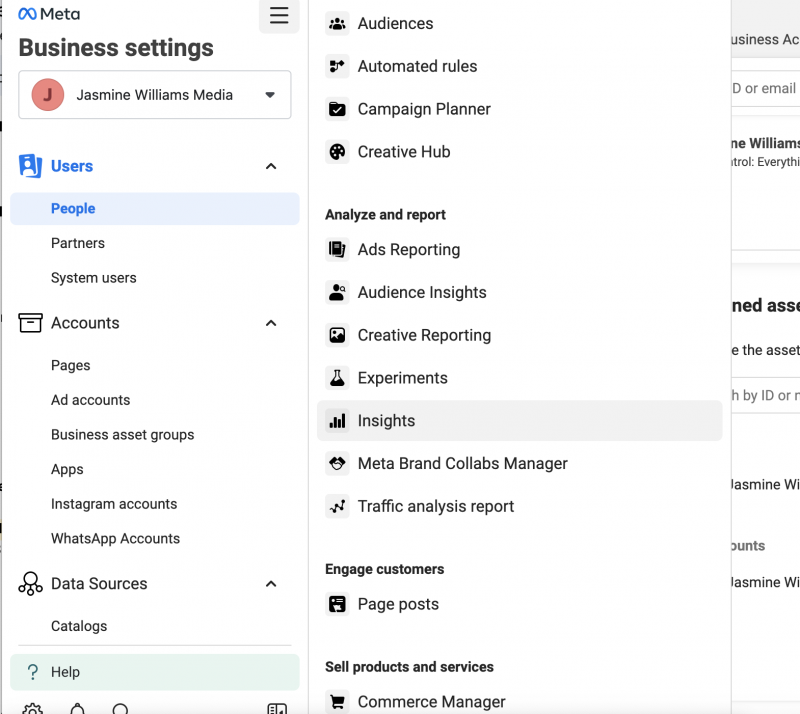
Para ver sus análisis de redes sociales en Meta Business Suite, haga clic en el menú de hamburguesas Todas las herramientas en la parte superior izquierda de la pantalla (arriba de Configuración comercial), desplácese hacia abajo y haga clic en Insights. Verás un panel que muestra tus publicaciones, historias y el rendimiento de los anuncios. Cuando visite Insights, verá las siguientes categorías: descripción general, resultados, audiencia, comentarios y evaluación comparativa.
Utilice informes para realizar un seguimiento del rendimiento y compartir resultados con empleados y socios. Los informes incluyen puntos de datos como alcance, me gusta y reacciones, comentarios, acciones, resultados, costo por resultado, clics en enlaces y contenido reciente. Meta Business Suite también tiene funciones de establecimiento de objetivos para ayudarlo a mantenerse al día con sus objetivos de marketing y concentrarse en metas específicas.
Los análisis de Meta Business Suite son un sólido punto de entrada para aprender más sobre el rendimiento y la audiencia de su contenido de redes sociales. Sin embargo, una herramienta de terceros como Sprout Social ofrece opciones más completas. análisis de redes sociales , como tendencias sociales, datos de la competencia y más.
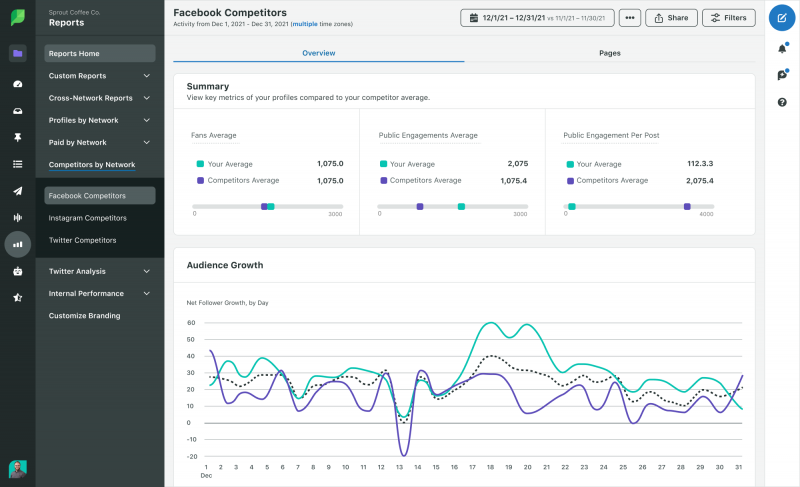
Por ejemplo, nuestro informe Competidores por red le muestra cómo se compara con otras empresas en métricas como el tamaño de la audiencia, las interacciones generales y las interacciones por publicación en Facebook, Instagram y X.
ángel número 808
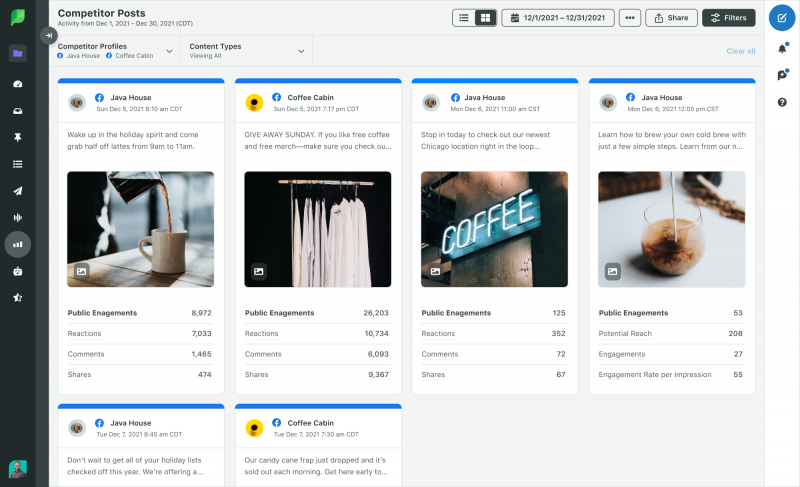
Además, el Informe de publicaciones de la competencia le mostrará publicaciones de Facebook, Instagram y X de sus competidores. Verá un cuadro de mando para cada publicación de la competencia con mejor rendimiento con métricas como el número total de interacciones, reacciones, comentarios y acciones compartidas. La vista del informe también se puede filtrar por plataforma y tipo de contenido.
Preguntas frecuentes
A continuación se presentan algunas preguntas comunes que recibimos de nuestros usuarios sobre cómo utilizar Meta Business Suite.
¿Cómo me comunico con el soporte de Meta?
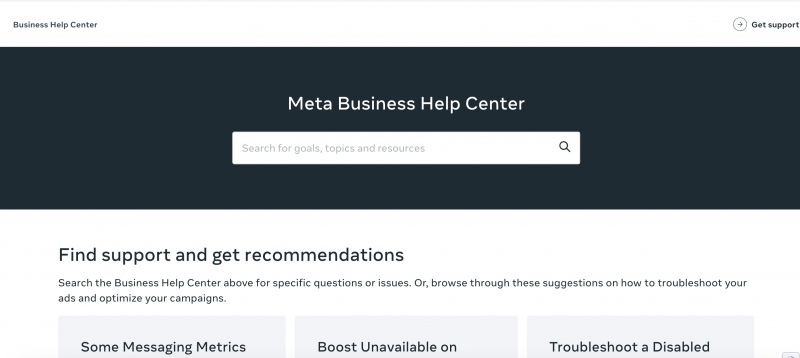
Primero, consulte el Centro de ayuda de Meta Business para buscar preguntas o problemas específicos o explorar los temas de solución de problemas sugeridos.
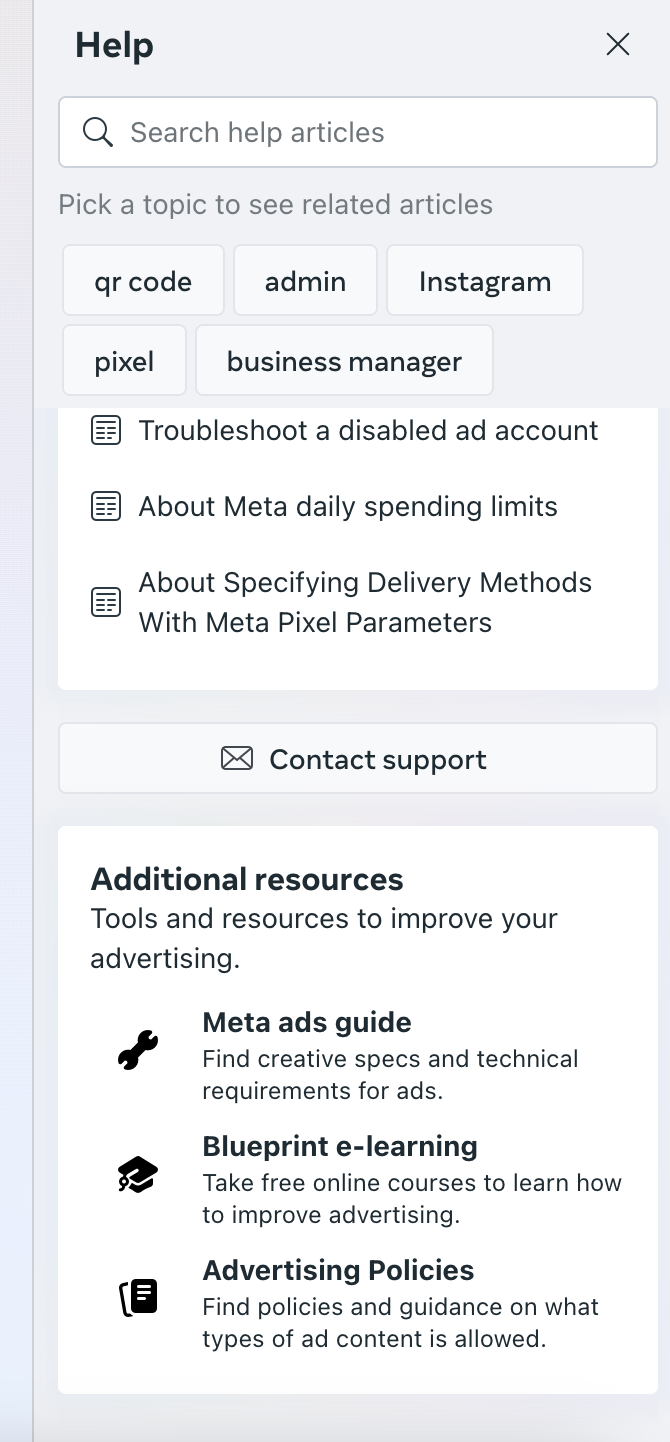
Si aún necesita ayuda, abra Meta Business Suite y toque el botón Ayuda en la parte inferior izquierda de la pantalla. Se abrirá una ventana de ayuda a la derecha de la pantalla. Desplácese hacia abajo hasta que vea el botón Contactar con soporte.
Si compra anuncios en Meta, comuníquese con su administrador de cuentas de anuncios para obtener ayuda. Comuníquese con el equipo de soporte de cuentas verificadas de Meta si tiene una cuenta verificada.
¿Qué hago si un empleado se va y pierdo el acceso a una página?
si tienes Perdí el acceso a una página de Meta Business. , la forma más rápida de saber quién está a cargo de tu página es preguntarle a las personas que solían trabajar con tu marca. Envíe un correo electrónico o envíe un mensaje de texto a ex empleados o a su antigua agencia y pregúnteles si pueden comunicarse con el administrador comercial propietario de su página. Busque personas como su exdirector de campaña, director digital, administrador de redes sociales o cualquier persona que maneje anuncios digitales.
Si encuentra al administrador del administrador comercial propietario de su página, pídale que elimine la página de su cuenta. Luego, agregue la página a su Administrador comercial. Si no puede encontrar al administrador del Business Manager, deberá proporcionar más documentos al equipo de soporte de Meta para una solicitud de liberación de página.
Deberá enviar una copia de una identificación válida, una declaración firmada que explique su relación con la página, el motivo de la solicitud y detalles sobre el administrador comercial propietario de la página. Un administrador de la página de Facebook de su organización debe enviar la solicitud; los consultores o empleados de la agencia no pueden enviar la solicitud. El proceso puede tardar de dos semanas a seis meses y necesitarás información precisa que Meta pueda verificar.
Una vez que haya reunido todos los documentos, póngase en contacto con Meta Soporte a través del chat para obtener ayuda con la solicitud de liberación de página. Una vez aprobada, debe agregar manualmente la página al nuevo Administrador comercial.
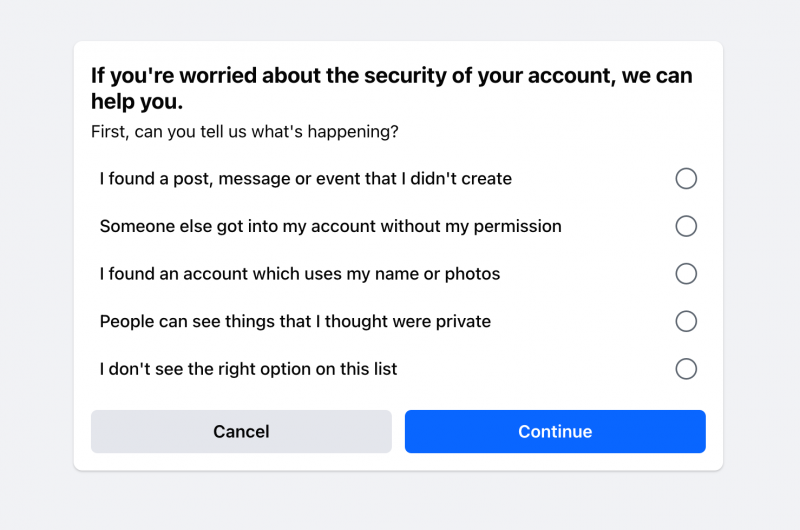
¿Qué hago si mi cuenta es pirateada?
Si su cuenta fue pirateada, siga los pasos en Meta página de ayuda .
ángel número 932
¿Qué hago si mi cuenta está restringida?
Si tu cuenta está restringida, mira esto artículo de ayuda . Deberías ver una sección 'Qué puedes hacer' en Meta Business Support. Le dará los pasos que debe seguir.
Recibo mucho spam en mi cuenta de Facebook. ¿Algún consejo sobre cómo reducirlo?
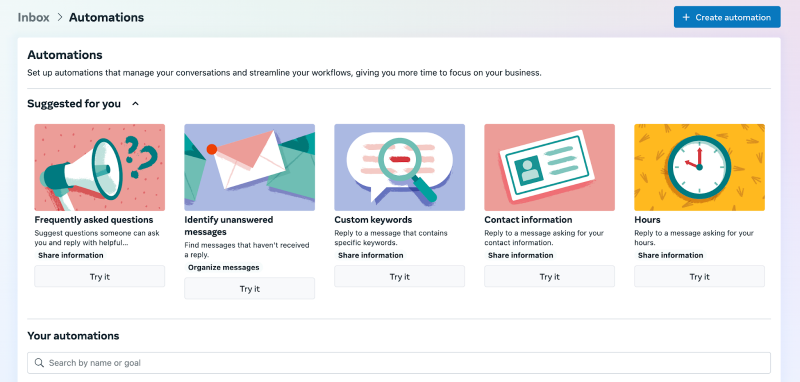
Si eres experimentando mucho spam , intente automatizar su bandeja de entrada Meta creando una regla para excluir palabras clave específicas que ingresan.
A continuación se explica cómo configurarlo:
- Ir a la bandeja de entrada.
- Haga clic en Automatizaciones . Es el segundo botón desde la izquierda en la parte superior de la interfaz.
- Hacer clic Crear automatización en la esquina superior derecha.
- Hacer clic Empezar desde el principio para crear una nueva automatización.
- Nombra tu regla.
- Bajo Cuando esto pasa , seleccionar Nuevo mensaje recibido para iniciar la automatización.
- Haga clic en Agregar condición y seleccione Palabras clave.
- Ingrese algunas de las palabras clave principales en sus mensajes recurrentes
- Bajo Toma esta acción , seleccionar Marca como y Mover a spam .
- Guardar cambios.
Tengo problemas para conectar mis cuentas de Facebook e Instagram a Sprout.
Aquí hay algunas razones por las que su Facebook o Instagram podrían desconectarse de Sprout :
- No has reautorizado tu cuenta desde hace tiempo. Los perfiles de Instagram deben volver a autorizarse cada 90 días por razones de seguridad.
- Compartiste tu información de inicio de sesión con demasiadas personas.
- La página tiene una nueva contraseña o administrador.
- El administrador que conectó el perfil perdió el acceso de administrador.
- Alguien eliminó al administrador que conectó el perfil.
Para volver a conectar su perfil de Instagram, siga las instrucciones de este artículo de ayuda .
Si aún tiene problemas de conexión, aquí tiene algunas preguntas que debe hacerse:
- ¿Es tu Instagram un perfil empresarial? Confirma esto en la aplicación móvil de Instagram yendo a tu perfil y tocando Editar perfil. Los perfiles comerciales tienen una sección de información comercial.
- ¿Tiene estatus de administrador? Debes ser administrador para conectar un perfil comercial de Instagram o una página de Facebook a Sprout.
- ¿Tu Instagram está conectado a la página de Facebook correcta? Para volver a verificar, vaya a su perfil en la aplicación móvil de Instagram y toque Editar perfil. Toque la página en la sección Información comercial. Asegúrate de que esté seleccionada la página de Facebook correcta.
- ¿Está configurada su integración empresarial de Facebook? Verifique estas configuraciones en Facebook . Para actualizar la configuración, elimine la integración de Sprout Social de Facebook y vuelva a conectar sus cuentas de Facebook e Instagram en Sprout.
Si todavía no se puede, elimina Sprout de Facebook, pero no elimines las publicaciones antiguas. Luego, vuelva a autorizar sus perfiles. Además, puedes cambiar tu Instagram a un perfil comercial en su configuración, pero recuerda, necesitas acceso de administrador en Facebook para hacerlo.
Dominar Meta Business Suite
Con miles de millones de usuarios activos, Facebook e Instagram siguen siendo las principales plataformas para conectarse con su audiencia. Meta Business Suite hace que sea aún más fácil para las marcas mantener una presencia consistente y atractiva en las redes sociales en estas plataformas. Es una herramienta poderosa que simplifica la gestión de contenido, la creación de anuncios y la participación de la audiencia en ambas plataformas.
En esta guía, cubrimos todo lo que necesita saber sobre el uso de Facebook (Meta) Business Suite, desde qué es hasta cómo usarlo de manera efectiva. Pero tu viaje no tiene por qué terminar aquí. Para profundizar en el meta marketing, consulte nuestra guía completa para márketing de facebook para aprovechar al máximo la plataforma.
Compartir Con Tus Amigos:


